はじめに
トップページには管理画面より変更可能な部分があります。様々な部分を変更することで、よりリッチにオリジナルの求人サイトへ変更することが可能となります。
変更の際は元のテキストや画像をお手元に保管いただいてから、変更をお願いします。
別途費用を頂いて、元に近い状態に戻すことは可能でございますが、バックアップが無いため、完全に同じ状態に戻すことはできませんので十分ご注意ください。
変更方法
全体画像
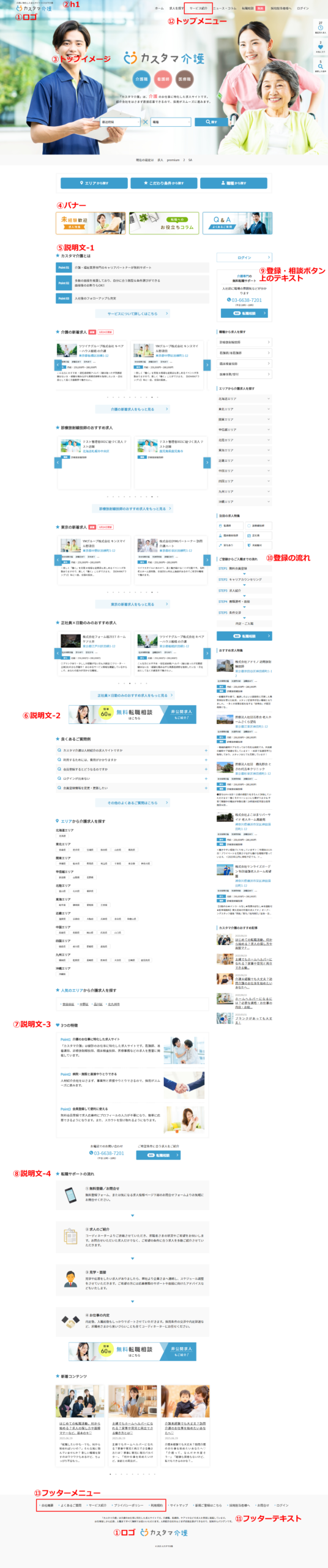
①ロゴの変更
メディア管理>パブリックよりlogo.pngを差し替えて頂くことで、ロゴの変更が可能です。
同フォルダ内にあるg4j_logo.pngはGoogleしごと検索に表示するロゴとなりますので、併せて差し替えをお勧めします。
この変更を行うと、フッター部にあるロゴ、管理画面ログインページにあるロゴも含め全ページのロゴが変わります。
差し替え方法
上部のアップロードボタン>logo.pngまたはg4j_logo.pngで作成したファイルを選択>同名のファイルがあった場合は上書きするにチェック>アップロードボタンをクリック
②h1の変更
SEO管理>その他ページ>トップページの編集ボタン>h1を変更してください。
③トップイメージ
メディア管理>パブリックよりmainv_pc_x.jpgとmainv_sp_x.jpgを差し替えて頂くことで、トップイメージの変更が可能です。
x部分はプランによりアルファベットが異なり、下記のファイル名となります。
プレミアムプラン: mainv_pc_p.jpg、mainv_sp_p.jpg
スタンダードプラン: mainv_pc_s.jpg、mainv_sp_s.jpg
ライトプラン: mainv_pc_r.jpg、mainv_sp_r.jpg
ウルトラライトプラン:mainv_pc_u.jpg、mainv_sp_u.jpg
※pcはPC用の画像、spはスマホ用の画像となります。
差し替え方法
上部のアップロードボタン>上記ファイル名で作成したファイルを選択>同名のファイルがあった場合は上書きするにチェック>アップロードボタンをクリック
④バナーの変更
初期設定時はスタンダードプラン以上のお申し込みで設定を行っております。
バナーの差し替え方法
メディア管理>パブリックより各バナー(※1)を差し替えて頂くことで、バナーの変更が可能です。
(※1)各バナーのファイル名
st_bnr_1_pc.png、st_bnr_1_sp.png、st_bnr_2_pc.png、st_bnr_2_sp.png、st_bnr_3_pc.png、st_bnr_3_sp.png
※pcはPC用の画像、spはスマホ用の画像となります。
バナーの追加、リンク先の変更方法
ウィジェット管理>トップページブロック2(バナー)の編集ボタンより、追加・変更を行ってください。
⑤説明文-1
初期設定時はスタンダードプラン以上のお申し込みで設定を行っております。
ウィジェット管理>トップページブロック3の編集ボタンより変更を行ってください。
⑥説明文-2
初期設定時はスタンダードプラン以上のお申し込みで設定を行っております。
バナーはプレミアムプラン以上のお申し込みで設定を行っております。
ウィジェット管理>トップページブロック4の編集ボタンより変更を行ってください。
⑦説明文-3
初期設定時はスタンダードプラン以上のお申し込みで設定を行っております。
ウィジェット管理>トップページブロック5の編集ボタンより変更を行ってください。
⑧説明文-4
初期設定時はプレミアムプランのお申し込みで設定を行っております。
ウィジェット管理>トップページブロック6の編集ボタンより変更を行ってください。
⑨登録・相談ボタン上のテキスト
初期設定時はスタンダードプラン以上・2カラムのお申し込みで設定を行っております。
ウィジェット管理>サイド登録ボタン上部テキストの編集ボタンより変更を行ってください。
この変更を行うと、右メニューが表示されるすべてのページで変わります。
⑩登録の流れ
初期設定時はプレミアムプラン・2カラムのお申し込みで設定を行っております。
ウィジェット管理>サイド登録の流れの編集ボタンより変更を行ってください。
この変更を行うと、右メニューが表示されるすべてのページで変わります。
⑪フッターテキスト
初期設定時はプレミアムプランのお申し込みで設定を行っております。
ウィジェット管理>フッターの編集ボタンより変更を行ってください。
この変更を行うと、すべてのページで変わります。
⑫トップメニュー
固定ページ管理>該当のページの編集ボタンより変更を行ってください。
この変更を行うと、すべてのページで変わります。
表示名
パンくずに設定された文字列がメニューに表示されます。
表示・非表示
トップメニューに表示の表示を選ぶとメニューに該当のページへのリンクが表示されます。
並び順
メニューの表示順の数値を調整頂くことで並び順をコントロールできます。
⑬フッターメニュー
固定ページ管理>該当のページの編集ボタンより変更を行ってください。
この変更を行うと、すべてのページで変わります。
表示名
パンくずに設定された文字列がメニューに表示されます。
表示・非表示
フッターメニューに表示の表示を選ぶとメニューに該当のページへのリンクが表示されます。
並び順
メニューの表示順の数値を調整頂くことで並び順をコントロールできます。